







Подключение Happ

Выберите платформу — инструкция адаптируется под неё.

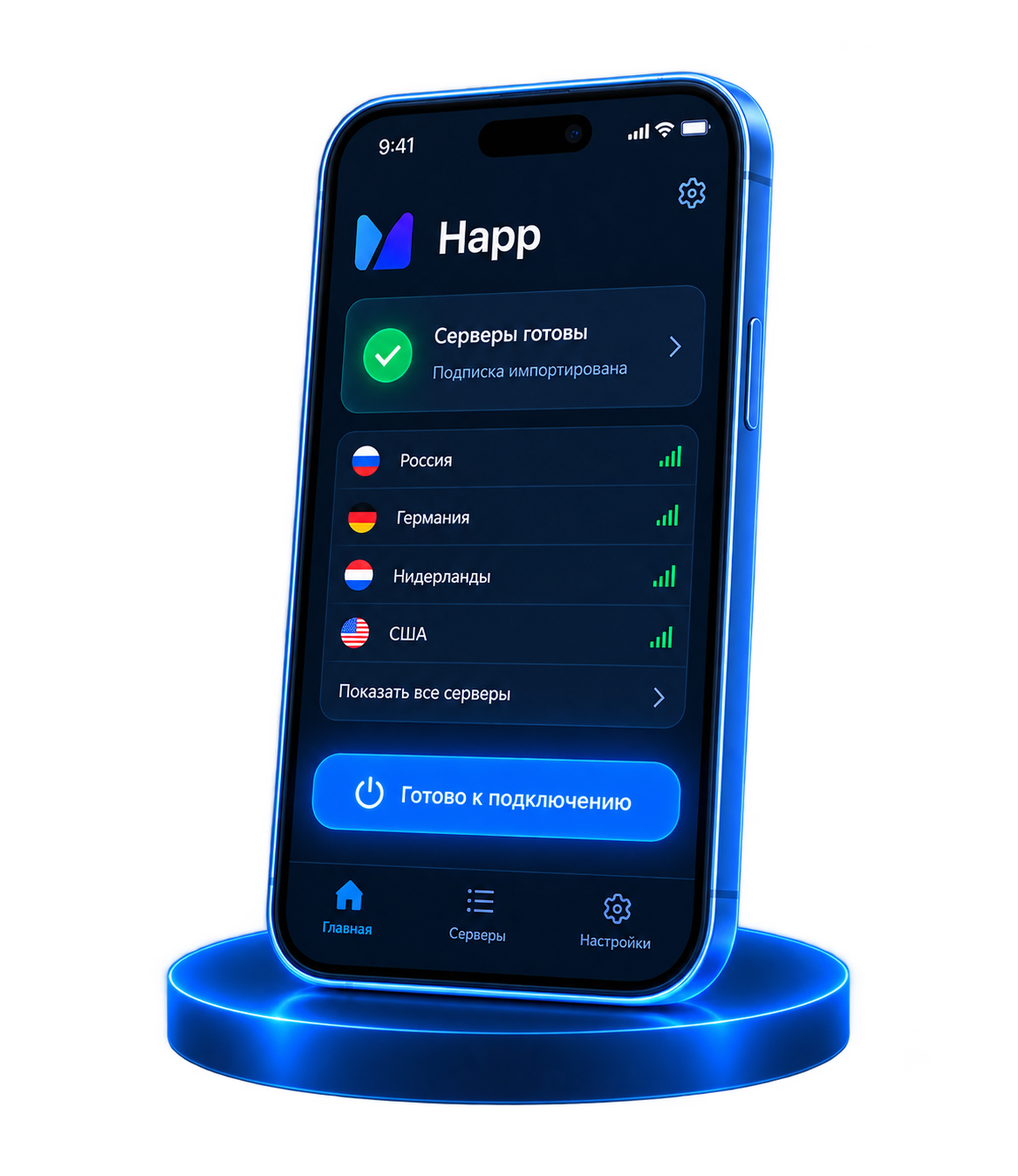
Приложение Happ со списком серверов и кнопкой подключения
iOS 15+
1

Загрузите Happ из App Store

Ищите «Happ Proxy Utility» в магазине. Для российских аккаунтов Apple приложение недоступно — установите TestFlight и загрузите Happ Lite через кнопку «TestFlight для России» на странице загрузки. Минимум iOS 15.

2

Скопируйте ключ доступа

В панели управления нажмите «Копировать ключ» или «Подключить устройство».

3

Импортируйте подписку

Запустите Happ → «+» → «Вставить из буфера». Серверы подгрузятся сами.

4

Подтвердите создание профиля

iOS запросит разрешение на настройку сетевого профиля — разрешите, затем нажмите кнопку подключения.

Android 8.0+
1

Загрузите Happ из Google Play

Если магазин заблокирован, скачайте APK из репозитория разработчика на GitHub. Требуется Android 8.0 или новее.

2

Скопируйте ключ доступа

Кнопка «Копировать ключ» помещает строку подписки в буфер целиком — выделять вручную не требуется.

3

Импортируйте подписку

Откройте приложение, нажмите «+» и выберите «Вставить из буфера». Серверы загрузятся автоматически.

4

Подтвердите профиль подключения

Система попросит разрешить создание защищённого туннеля — подтвердите и запустите подключение.

Windows 10 x64+
1

Скачайте установщик с GitHub

Официальная версия для Windows находится в разделе релизов. Запустите установщик и дождитесь завершения.

2

Скопируйте ключ доступа

Ключ единый для всех платформ — отдельный для ПК не требуется.

3

Импортируйте подписку

«+» → «Вставить из буфера». Список серверов отобразится с актуальным пингом.

4

Подтвердите установку адаптера

Windows однократно запросит разрешение на установку виртуального адаптера для режима TUN — подтвердите, иначе трафик не пойдёт через туннель.

macOS 12+
1

Загрузите Happ из Mac App Store

Или используйте DMG-образ с GitHub: сборка универсальная для процессоров Apple Silicon и Intel. Минимум macOS 12.

2

Скопируйте ключ доступа

Войдите в личный кабинет и нажмите «Копировать ключ».

3

Импортируйте подписку

«+» → «Вставить из буфера». Конфигурация подгрузится сама.

4

Подтвердите изменение настроек

Система запросит разрешение на создание профиля подключения и пароль администратора — это стандартная процедура.

Android TV / Google TV
1

Установите Happ на телевизор

Через Google Play на телевизоре, либо загрузите APK и установите через файловый менеджер.

2

Откройте QR-код в кабинете

Набирать строку подписки пультом не нужно: в панели управления доступен QR-код.

3

Отсканируйте QR-код

В приложении на ТВ выберите «+» → «Сканировать QR» и наведите камеру телефона с открытым кодом.

4

Подтвердите профиль

Разрешите создание туннеля на телевизоре и выберите ближайший сервер — для 4K стриминга задержка критична.

.deb / .rpm / Arch
1

Скачайте пакет с GitHub

В разделе релизов выберите .deb для Ubuntu/Debian, .rpm для Fedora/openSUSE или .pkg.tar.zst для Arch — под архитектуру x64 или arm64.

2

Скопируйте ключ доступа

Строка подписки универсальна для всех ОС.

3

Импортируйте подписку

«+» → «Вставить из буфера». Если доступ к буферу заблокирован, вставьте строку вручную.

4

Предоставьте права на интерфейс

Для работы режима TUN требуются права на создание виртуального сетевого интерфейса — система запросит их при первом запуске.

Настройка не удалась? Частые проблемы и быстрая диагностика — в отдельном разделе.

Условия для начала работы

Три компонента — дополнительных действий не потребуется.

Клиент Happ

Распространяется бесплатно через официальные магазины и прямые загрузки. Поддерживает шесть операционных систем.

Строка-подписка

Единственная строка из панели управления. Содержит адреса серверов, тип протокола и настройки шифрования.

Действующее соединение

Тип подключения значения не имеет — мобильное или стационарное. Строка не зависит от провайдера и работает при смене сети.

Детали

Ключевые элементы настройки

Расшифровка терминов «строка-подписка», «сетевой профиль» и «направление трафика».

Строка и список серверов

Строка представляет собой ссылку-подписку. Клиент получает через неё актуальный перечень серверов и синхронизирует его автоматически: добавление или замена узлов происходит на стороне сервиса, у пользователя они отображаются без повторной покупки. Функция «обновить подписку» в интерфейсе — не формальное действие, а механизм получения новой конфигурации.

Сетевой профиль

Для маршрутизации через зашифрованный туннель операционная система создаёт профиль — в iOS и macOS это конфигурационный файл, в Windows и Linux виртуальный адаптер TUN. Разрешение запрашивается однократно при первом запуске. Без него клиент отобразит статус «активно», но данные пойдут в обход туннеля.

Переключение узлов

Узлы различаются временем отклика, а не производительностью. Для обмена сообщениями и потокового видео выбирайте верхние позиции списка: меньше миллисекунд — стабильнее канал. Переход на другой узел выполняется одним касанием и не требует повторного ввода строки.